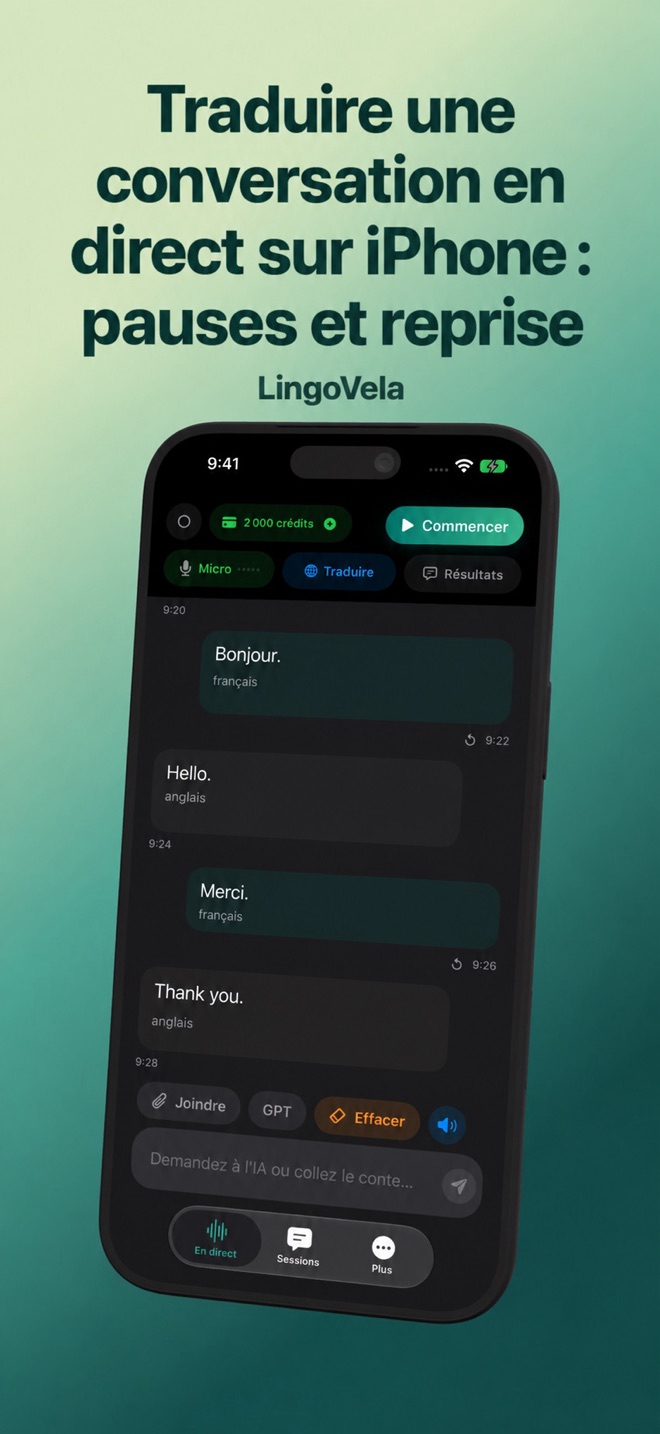
Traduire une conversation en direct sur iPhone : pauses et reprise
Un échange réussit quand chacun reçoit le message voulu. Vérifiez séparément mots captés, traduction complète et réponse vocale.
Préparer le mode et les deux langues
Tous les modes LingoVela exigent un abonnement actif et une autorisation microphone pour la voix. OpenAI · Online et Private Cloud Compute nécessitent internet, crédits IA et consentement du fournisseur. PCC exige aussi un appareil Apple Intelligence compatible. On Device utilise des ressources vocales et de traduction compatibles préparées sans crédits IA.
Choisissez les langues parlées, pas seulement l’interface. Demandez l’accord de l’autre personne avant le traitement de sa voix. Pour le hors ligne, testez reconnaissance, traduction et audio dans les deux sens en mode avion, Wi-Fi coupé ; gardez Bluetooth si nécessaire.
Vérifier un échange complet
Placez le téléphone pour capter la personne et permettre à chacun de lire. Commencez par une question inoffensive puis une réponse dans l’autre langue. Entendre seulement du côté du propriétaire ne suffit pas.
- Choisissez mode et langues. Démarrez la session et autorisez le microphone si iOS le demande.
- Laissez finir une courte idée. Vérifiez les mots originaux affichés avant la traduction.
- Lisez ou jouez le résultat pour le destinataire, puis laissez-le répondre.
- Confirmez heure, nom ou prix à l’écran. Terminez la session après l’échange.
Ne pas traiter un texte changeant comme une réponse définitive
Certains services exposent des résultats intermédiaires et finaux. Microsoft documente cette différence pour sa traduction vocale. C’est un exemple, pas la preuve d’un même fonctionnement ou des mêmes états dans toutes les apps.
Si le texte change pendant la parole, attendez l’idée complète et vérifiez le sens. Testez négation et correction avec pause naturelle. La suite est-elle captée ou faut-il appuyer ? Un fragment rapide ne prouve pas le message entier.
Localiser le délai avant de changer d’outil
Observez apparition de l’original, du texte traduit et début de la voix. Si l’original manque, vérifiez captation et écoute. Si la traduction est lisible mais muette, vérifiez lecture et trajet audio.
Comparez le même exemple, appareil, mode, langues, réseau et microphone. Distinguez attente avant réponse et accumulation de réponses vocales. Ne parlez pas par-dessus une voix en retard et ne généralisez pas un chronométrage.
Si l’écoute s’arrête ou l’app semble muette
Interrompez et vérifiez l’état visible plutôt que répéter des données privées dans un microphone peut-être inactif. Ce sont des contrôles, pas une promesse de reprise identique partout.
- Vérifiez autorisation, entrée et session en pause ou terminée. Essayez une courte phrase inoffensive après reprise ou nouvelle session.
- En ligne, vérifiez connexion, crédits et erreur affichée. La perte de réseau ne transforme pas la session en hors ligne.
- Pour On Device, confirmez langues préparées et ressources vocales. Si un seul sens échoue, testez reconnaissance et sortie de ce sens.
- Si le téléphone semble entendre sa réponse, laissez finir, baissez le volume ou essayez un casque, puis retestez. Un casque ne garantit pas l’annulation d’écho.
Groupes, voix superposées et changements de langue
Un écran microphone à deux langues ne prouve ni reconnaissance séparée de chaque personne ni troisième langue. Commencez par un échange à deux vérifié avant d’ajouter des participants.
- Convenez du tour suivant. En cas de chevauchement, interrompez et faites répéter séparément. N’attribuez pas une phrase générée selon son seul ordre d’affichage.
- Lors d’un changement de langue, confirmez paire et sens. Testez le mélange séparément sans supposer une alternance automatique.
- Si une seule personne reçoit le résultat, changez l’installation ou utilisez un outil autorisé avec l’accès nécessaire.
- Pour une discussion sensible ou importante, prévoyez une aide appropriée. Davantage de personnes et de volume ne rendent pas l’app professionnelle.
Adapter l’entrée à la tâche quotidienne
Microphone en personne, écoute seule, réunion sur plateforme, message vocal et appel nécessitent des trajets différents. Testez celui voulu ; un microphone actif ne prouve pas la capture interne d’une autre app.
Au comptoir bruyant, cherchez plus calme ou saisissez le détail à confirmer. Menus et panneaux nécessitent un test caméra/texte distinct. Utilisez les guides liés pour choix, réunions et famille. Vérifiez conditions de données du fournisseur et processus professionnel autorisé avant du contenu réel.
Utiliser les commandes de l’outil choisi
Apple documente traduction automatique et face à face ; Google distingue écoute, conversation, texte seul et pause/reprise. Suivez leurs instructions sans appliquer ces noms de boutons à LingoVela.
Avant un échange long, testez la durée voulue et vérifiez écoute, texte et réponse en fin de session. Gardez noms et nombres séparément. Ne supposez ni sauvegarde/export, ni réunion, ni captation d’appel sans fonction précise documentée et testée.
Pourquoi le traducteur s’arrête-t-il à une pause ?
La pause peut terminer une intervention ; la session peut aussi être interrompue ou déconnectée. Vérifiez l’état, puis une phrase courte et une réponse longue. Le silence seul ne prouve ni cause ni délai fixe.
Pourquoi les mots changent-ils pendant que je parle ?
Ce peuvent être des résultats intermédiaires. Attendez l’idée complète et vérifiez sens, négations, noms et nombres. La documentation du fournisseur explique les états propres à cet outil.
Une app de conversation traduit-elle aussi un appel ou une réunion ?
Pas automatiquement. Microphone, pont téléphonique, sous-titres de réunion et export sont distincts. Ce guide ne prétend pas que LingoVela capte les appels ou autres apps.
Tout le monde peut-il parler ensemble ou dans une troisième langue ?
Ne le supposez pas d’un écran bilingue. Testez personnes et langues réelles, prenez des tours et clarifiez les chevauchements. Choisissez une aide de groupe ou professionnelle adaptée si nécessaire.