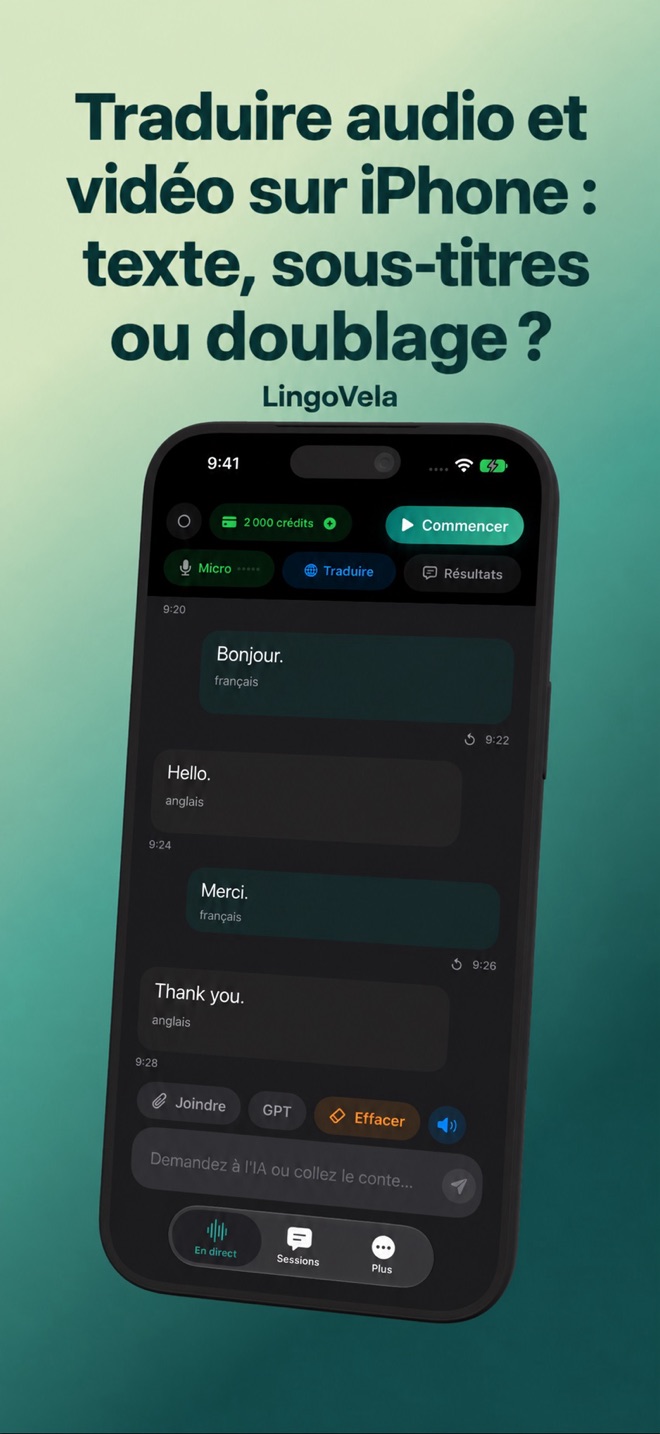
Traduire audio et vidéo sur iPhone : texte, sous-titres ou doublage ?
Décidez du résultat : texte à comprendre, sous-titres suivant la vidéo ou nouvelle bande sonore parlée. Ce sont des livrables distincts.
Relier la source au résultat voulu
Fichier détenu, sous-titres du lecteur, texte incrusté et appel en direct sont des entrées distinctes. Vérifiez la source réelle avant de choisir.
- Pour comprendre, une transcription traduite vérifiée peut suffire. Un nouveau fichier vidéo n’est pas toujours nécessaire.
- Des sous-titres exigent traduction, timing et export accepté par le lecteur cible.
- Le doublage demande production audio, voix adaptées et autorisation d’usage. Une réponse traduite parlée n’est pas automatiquement un film doublé.
Vérifier d’abord sous-titres et pistes du lecteur
YouTube documente choix de langue des sous-titres et traduction automatique lorsqu’elle est proposée, transcription des vidéos sous-titrées et pistes audio disponibles. Vérifiez la vidéo précise ; toutes ces options ne sont pas universelles.
Comparez les sous-titres au son si possible. La transcription aide à retrouver un passage sans prouver chaque mot. Changer langue d’interface ou titre traduit ne prouve pas un changement de voix.
Pour un fichier audio autorisé, vérifier la reconnaissance
Conservez l’original et testez un court exemple ordinaire avant un long fichier privé. Vérifiez entrée réelle et mode ; un conteneur vidéo n’est pas automatiquement une pièce jointe audio compatible.
- Confirmez le droit de traiter le contenu et choisissez langues parlée et cible.
- Lisez l’extrait et vérifiez la parole attendue. Pour votre vidéo, utilisez un outil autorisé documentant l’extraction audio ; renommer une extension ne convertit pas.
- Importez l’exemple compatible par la commande de fichier disponible et vérifiez la sélection avant envoi.
- Comparez texte reconnu et enregistrement, puis traduction. Conservez mots incertains, changements de locuteur et passages manquants.
- Décidez ensuite si le reste et la sortie voulue conviennent. Cette liste ne prouve aucune vitesse ou précision universelle.
Si le média joue dans une autre app
Commencez par sous-titres, transcription, piste ou export autorisé de cette plateforme. Une session microphone ailleurs ne prouve ni accès au son interne ni écoute maintenue en arrière-plan.
Si une méthode haut-parleur–microphone est expressément prise en charge, testez son entrée et sa sortie réelles. Écouteurs, bruit et traitement audio peuvent les modifier. Ne désactivez pas l’écho ou ne changez pas un appel en supposant tous les trajets identiques.
Un appel téléphonique ou d’app reste une tâche distincte avec deux sens audio et conditions de connexion. Utilisez le guide d’appel plutôt qu’un enregistrement comme preuve d’intégration.
Si les lettres font partie de l’image vidéo
Arrêtez sur une image lisible et utilisez un parcours image/texte compatible. Gardez ligne entière et contexte suffisant. Vérifiez langue et original reconnu.
Cela lit le texte visible, sans restituer une parole non sous-titrée ni remplacer toute une piste. Consultez le guide photo pour petit texte, colonnes et incertitudes. Gardez l’image originale pour comparaison.
Publier des sous-titres demande une vérification du timing
Les outils créateur YouTube distinguent fichiers sous-titrés avec timing et autres parcours texte, avec réglages de temps. Suivez les exigences actuelles de destination ; traduire du texte ne valide pas l’export.
- Comparez début, milieu, fin et chaque incertitude à l’original. Vérifiez le locuteur de chaque ligne.
- Contrôlez ordre, débuts/fins, retours à la ligne, noms, nombres et lisibilité. Vérifiez que modifier le texte n’a pas altéré des champs temporels.
- Testez le fichier fini dans le lecteur de destination, fin incluse. Gardez un original modifiable et relisez toute la sortie avant publication.
Le doublage est une production distincte
Décidez si une nouvelle voix lit la traduction ou si le service imite un locuteur existant. Vérifiez autorisations et accord des participants adaptés à cet usage avant envoi ou génération.
Contrôlez sens, prononciation, attribution, pauses et alignement avec l’image. Une phrase lue ne prouve ni synchronisation labiale, clonage, séparation musicale ni rendu de sous-titres.
La place de LingoVela
LingoVela traite texte documenté et pièces jointes compatibles. Le parcours audio local/PCC reconnaît la parole en texte avant traduction. Il ne promet ni montage vidéo, export de sous-titres synchronisés, doublage, capture interne ni fenêtre flottante.
Tous les modes exigent un abonnement actif. On Device utilise des ressources compatibles préparées de reconnaissance, traduction et voix nécessaire, sans crédits IA. OpenAI · Online et Private Cloud Compute demandent internet, crédits et consentement du fournisseur ; disponibilité selon mode et appareil. Testez séparément tout le parcours fichier local pour le hors ligne.
Vérifiez le contenu partagé : enregistrements et images peuvent contenir personnes ou détails confidentiels. Reconnaissance locale ne prouve pas traduction locale ensuite. Respectez trajet du mode et processus professionnel autorisé.
LingoVela exporte-t-il une vidéo doublée ou sous-titrée ?
Ces sorties de production ne sont pas promises. Une entrée compatible ou réponse parlée ne prouve ni montage, export synchronisé ni doublage.
Pourquoi la transcription fonctionne mais pas l’enregistrement ?
Traduction textuelle et reconnaissance média sont distinctes. Vérifiez format réel, lecture, langue et ressources avec un court exemple compatible.
Sous-titres, transcription et piste traduite sont-ils identiques ?
Non. Les sous-titres sont du texte synchronisé, la transcription du texte de parole et la piste du son. Vérifiez le résultat fourni par la vidéo et l’outil.
Une langue téléchargée garantit-elle la traduction vidéo hors ligne ?
Non. Décodage, reconnaissance, traduction et éventuelle voix ou export ont des conditions distinctes. Testez le parcours compatible réel ; PCC nécessite internet.