Traduire Zoom, Teams et Google Meet : sous-titres ou voix ?
Choisissez d’abord le résultat : texte à lire, parole traduite, interprète humain ou compte rendu ultérieur. Chaque option exige une configuration différente.
Choisir le résultat avant l’app
Les sous-titres dans la langue parlée transcrivent la parole ; les sous-titres traduits changent de langue. La traduction vocale produit un son, tandis que l’interprétation humaine est un service distinct. Une transcription enregistrée ou un résumé constitue encore un autre résultat. Précisez qui doit lire ou entendre quelle langue et qui doit répondre. Le nom d’une fonction ne suffit pas.
Google Meet : distinguer sous-titres et voix
Les sous-titres traduits exigent une édition Workspace éligible. Choisissez les langues de réunion et de traduction dans leurs paramètres. Consultez les conditions actuelles dans la source.
- Speech Translation est distinct : accès éligible, administration et autorisation des participants comptent. Une seule paire de langues s’applique à la réunion. Vérifiez appareils et langues avant l’invitation.
Microsoft Teams : vérifier organisateur et auditeur
Pour les sous-titres traduits, une licence éligible de l’organisateur peut couvrir les participants ; une licence individuelle éligible couvre cette personne. Vérifiez Teams Premium ou Copilot avec l’administrateur.
- Interpreter traduit la parole. Les utilisateurs anonymes et invités ne peuvent pas l’utiliser ; les comptes externes vérifiés nécessitent un accès Copilot éligible. La parole traduite est absente des enregistrements.
Zoom : langue parlée et langue traduite diffèrent
Les sous-titres traduits dépendent des droits de l’hôte et des réglages activés. Les participants choisissent parmi les paires autorisées. Changer uniquement la langue parlée modifie la transcription, pas la traduction.
- Voice translator est une sortie vocale distincte avec accès Live Translation add-on ou ZoomMate et réglages du compte/de l’administration. Les droits de sous-titrage ne prouvent pas l’accès vocal.
Un bot de réunion fonctionne autrement
DeepL Voice se connecte via un bot à admettre. Le navigateur fournit des sous-titres ; la voix traduite nécessite l’app de bureau et une offre Voice éligible. Vérifiez les conditions liées.
- Avant d’admettre un outil, précisez qui l’autorise, où le contenu est traité et ce qui est conservé. Sans installation ne signifie pas sans accord de l’entreprise.
- Suivez le processus autorisé. Un téléphone personnel ou un navigateur ne rend pas acceptable un traitement autrement interdit.
Tester avant la réunion avec les personnes concernées
Utilisez un exemple autorisé sans contenu confidentiel, avec les rôles de compte, apps et périphériques audio prévus. Cette liste propose des vérifications ; elle ne prétend pas que nous avons testé chaque plateforme ou langue.
- Faites confirmer le type de réunion, les droits, les fonctions activées et le traitement permis. Testez un invité séparément d’un collègue connecté.
- Choisissez les vraies langues source et cible. Une personne dit une courte question, puis un nom, un nombre et une négation ; l’autre décrit exactement le texte ou le son reçu.
- Inversez le sens. Vérifiez quel appareil joue la traduction, qui d’autre l’entend et si un casque modifie le trajet audio.
- Essayez le partage d’écran et une correction. Vérifiez la lisibilité des sous-titres et la distinction entre résultat corrigé et résultat initial.
- Prévoyez une solution de repli : tours plus lents, précision écrite ou aide humaine appropriée. Recommencez après changement de client, compte ou périphérique audio.
Second appareil et limites de LingoVela
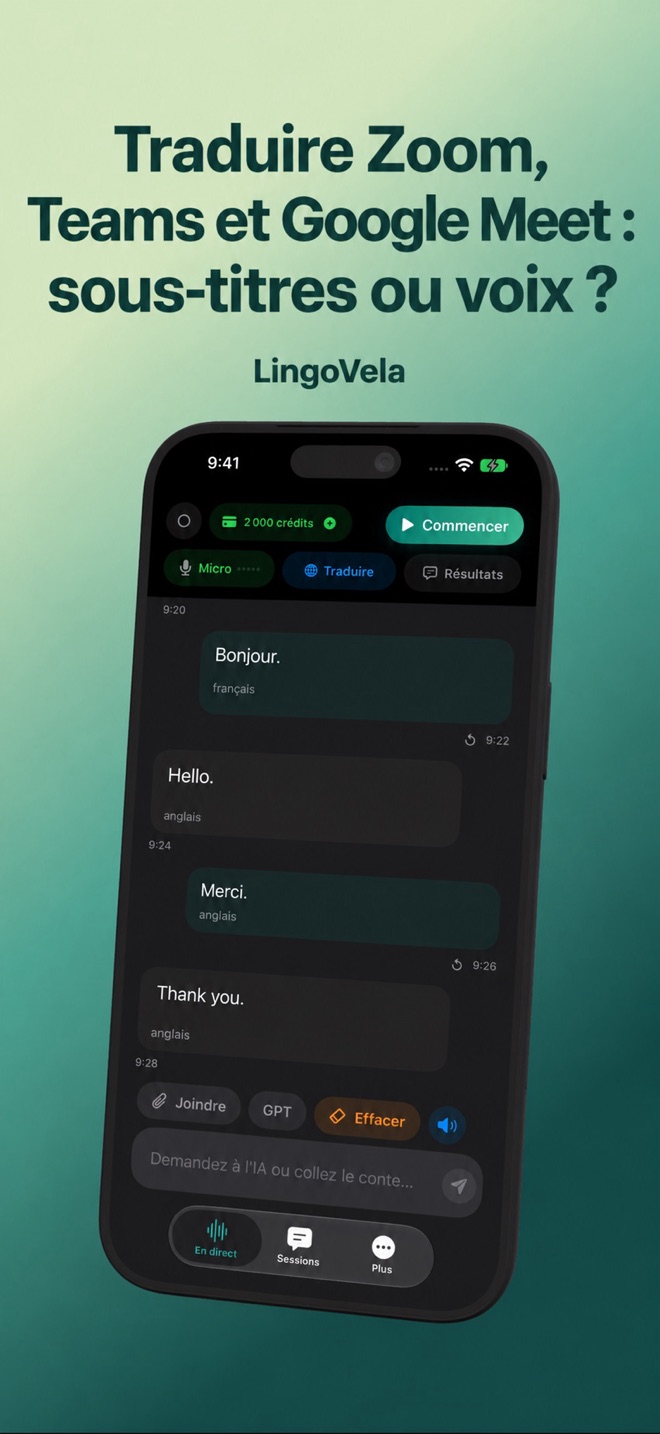
LingoVela traduit sur téléphone et tablette ; il n’est pas présenté comme une intégration Meet, Teams ou Zoom. Activer son microphone ne prouve pas l’accès à l’audio interne d’une autre app. Un second appareil près d’un haut-parleur peut manquer des voix faibles ou créer un écho. Essayez uniquement avec autorisation et accord des personnes concernées.
- Tous les modes LingoVela exigent un abonnement actif. On Device nécessite des ressources compatibles préparées et ne consomme pas de crédits IA. OpenAI · Online et Private Cloud Compute nécessitent internet, crédits et consentement correspondant au fournisseur.
- Choisissez LingoVela pour un échange vérifié sur téléphone ou tablette. Pour une réunion sur plateforme, vérifiez d’abord si une fonction native approuvée ou un autre service autorisé produit le résultat voulu.
Tester la continuité, pas seulement une bonne première phrase
Pour une longue session, distinguez sens incorrect et résultat absent. Un indicateur de connexion ou un niveau de microphone animé ne prouve pas que la traduction arrive encore. Testez un exemple autorisé pendant la durée et les pauses nécessaires. Ce guide n’établit aucune limite d’endurance et ne garantit pas une précision constante.
- Choisissez de courts échanges de référence vérifiables, avec un nombre, une négation et un terme professionnel. Répétez des contrôles comparables au début, au milieu et à la fin, sans contenu privé.
- Notez pour chaque intervention attendue si un résultat est arrivé, si le sens était juste et si la personne qui parlait était identifiable. Distinguez phrase manquante, traduction lente et traduction fausse plutôt que de les résumer en une seule note.
- Incluez une pause normale suivie d’une reprise, un changement de personne et le partage d’écran prévu. Vérifiez chaque fois la sortie. Si le trajet audio ou la connexion change, interrompez la discussion et vérifiez le nouveau trajet.
- Si la sortie s’arrête, demandez de répéter le point manqué après rétablissement de la configuration autorisée. Confirmez le contenu et notez le moment du problème. Une session apparemment active ne remplace pas cette vérification.
Faire un petit essai d’équipe avant un déploiement plus large
Désignez une personne responsable et convenez à l’avance des critères de réussite de la tâche. C’est un plan pratique d’évaluation, pas une mesure d’économies, une certification d’entreprise ni une garantie de performance identique selon les réunions.
- Essayez les formats réellement utilisés : échange à deux, petite discussion avec changements de personne et présentation avec questions. Une bonne démonstration à une seule voix ne couvre pas automatiquement les trois.
- Utilisez des termes courants du domaine et des énoncés de référence autorisés. Une personne comprenant les deux langues vérifie sens, omissions et corrections ; sans vérification de la langue cible, le résultat reste non confirmé.
- Notez plateforme/client, rôle du compte, langues, périphériques audio, durée approximative et problème observé. Conservez uniquement les notes autorisées ; cette liste ne nécessite pas d’enregistrement confidentiel.
- Déterminez si la personne destinataire pouvait suivre et répondre, si les détails importants étaient confirmés et si la solution de repli fonctionnait. Corrigez le problème concret et refaites le scénario concerné avant d’élargir l’usage. Prévoyez une aide humaine qualifiée quand la tâche l’exige.
Vérifier la compréhension pendant et après une longue réunion
Faites une courte vérification après un changement de sujet ou d’intervenant. Si une phrase manque, interrompez et demandez une répétition au lieu de deviner à partir d’un résultat fluide. Pour signaler un problème, notez l’omission, le sens et la configuration audio ; un test de vitesse tiers ne le diagnostique pas. Confirmez décisions, responsables et échéances dans le suivi écrit officiel. Vérifiez séparément la conservation des sous-titres, de la voix traduite ou des transcriptions, leur accès et leur suppression.
Activer les sous-titres traduit-il la réunion pour tout le monde ?
Pas nécessairement. Sous-titres, sous-titres traduits et voix traduite sont des résultats différents. Testez ce que chaque personne, invités compris, lit ou entend avec les réglages réels.
Un téléphone peut-il remplacer une intégration de réunion installée ?
Un microphone emprunte un autre trajet audio. Autorisation, accord des participants et test sonore réel sont nécessaires. L’absence d’installation ne prouve ni permission ni captation fiable.
L’enregistrement contiendra-t-il la traduction entendue ?
Ne le supposez pas. Traduction en direct et enregistrements sont distincts. Vérifiez les règles de la fonction et confirmez les décisions importantes dans le suivi écrit officiel.
Une courte démonstration réussie prouve-t-elle le fonctionnement pendant une longue réunion ?
Non. Testez continuité et sens avec la durée, les changements de personne et le trajet audio nécessaires. Distinguez sortie absente et traduction incorrecte et prévoyez un repli avant d’élargir l’usage. Aucun test d’endurance de LingoVela n’est revendiqué ici.