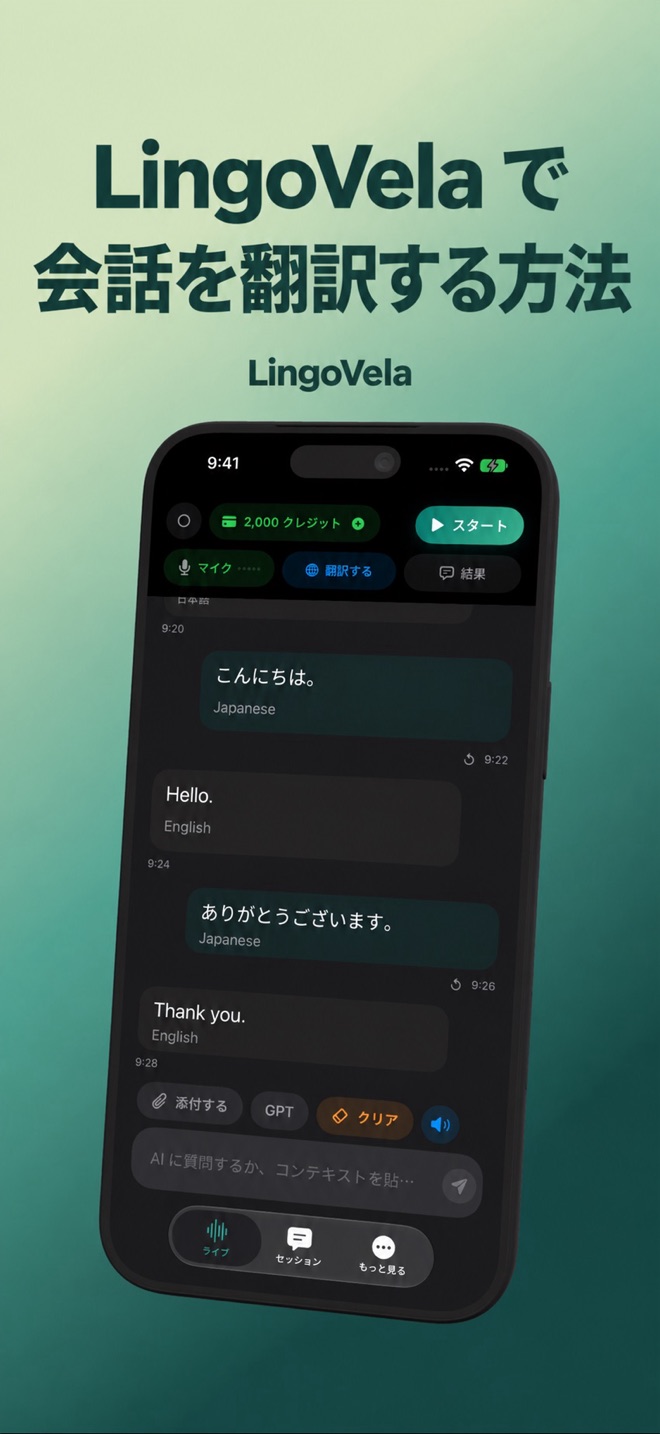
iPhoneで会話を翻訳する:設定、間の取り方、音声が止まったときの確認
会話が成立するには、両方の人に意図した内容が届く必要があります。聞き取られた原文、確定した翻訳、読み上げを分けて確認しましょう。
モードと会話で使う2つの言語を準備する
LingoVelaのすべての翻訳モードには有効なサブスクリプションが必要です。音声入力にはマイクの使用許可も必要です。「OpenAI・オンライン」と「Private Cloud Compute」には、インターネット接続、AIクレジット、利用するサービスへの必要な同意が求められます。Private Cloud Computeには対応するApple Intelligence搭載デバイスも必要です。「デバイス上」は、準備済みの対応する音声・翻訳リソースを使い、AIクレジットを消費しません。
表示言語だけでなく、実際に話す2つの言語を選びます。相手の音声を処理する前に了承を得てください。オフラインで使う前には、機内モードをオン、Wi-Fiをオフにして、両方向の聞き取り、翻訳、読み上げを確認します。必要なBluetooth接続は維持してください。
まず質問と返答を一往復確認する
話している人の声を拾え、両方の人が結果を読める位置に端末を置きます。個人情報を含まない簡単な質問と、もう一方の言語での返答を試してください。端末の持ち主にしか答えが聞こえないなら、確認はまだ終わっていません。
- モードと会話で使う2つの言語を選びます。セッションを開始し、iOSから求められたらマイクの使用を許可します。
- 1人が短いまとまりを話し終えます。原文が表示される場合は、翻訳を評価する前に聞き取られた言葉を確認します。
- 相手に向けた翻訳を読んでもらうか、再生して聞いてもらってから、返答してもらいます。
- 時刻、名前、料金などを画面で確かめます。やり取りが終わったらセッションを終了します。
変化している文字を確定した答えと考えない
音声サービスによっては、最終結果に加えて途中の結果も返します。MicrosoftはSpeech翻訳サービスについて、この違いを説明しています。これは一例であり、すべてのアプリが同じ仕組みや状態表示を使うという意味ではありません。
話が続く間に文字が変わるときは、ひとまとまりの発言が終わってから意味を確認します。否定や訂正を含む文を、自然な間を入れて試してください。後半も聞き取られるのか、もう一度操作が必要なのかを見ます。最初の断片が速く出ても、発言全体が正しいとは限りません。
ツールを変える前に、どこで待っているかを確認する
原文が表示される時点、翻訳文が表示される時点、音声の再生が始まる時点を分けて見ます。原文がない場合は、まず音声入力と聞き取り状態を確認します。翻訳文は読めるのに無音なら、再生と現在の音声出力先を確認してください。
同じ端末、モード、言語ペア、接続、マイクで、個人情報を含まない同じやり取りを比べます。返答前の待ち時間と、読み上げ待ちが積み重なる状態は別です。遅れた音声に重ねて話し続けたり、1回の計測をすべてのモデルに当てはまる性能値と考えたりしないでください。
聞き取りが止まる、または音が出ないとき
やり取りをいったん止め、マイクが動いているかわからないまま個人情報を繰り返すのではなく、画面のセッション状態を確認します。以下は確認項目であり、すべてのサービスが同じ方法で再開するという保証ではありません。
- マイクの使用許可、選択中の入力、一時停止や終了の状態を確認します。再開または新しいセッションの開始後に、短い無害な文を試します。
- オンラインモードでは、接続、クレジット、表示されたエラーを確認します。接続が切れても、オンラインのセッションがオフラインに変わるわけではありません。
- 「デバイス上」では、準備した言語ペアと必要な音声リソースを確認します。片方向だけ失敗する場合は、その方向の聞き取りと再生を別々に試します。
- 端末が自分の読み上げを拾っているようなら、再生が終わるのを待ち、スピーカー音量を下げるかヘッドフォンを試してから、入力を確認し直します。ヘッドフォンを使えば必ずエコーが消えるとは限りません。
複数人、声の重なり、途中での言語変更
2言語のマイク画面があるだけでは、すべての話者を区別したり、3つ目の言語を扱えたりするとは確認できません。参加者を増やす前に、2人でやり取りを確かめます。
- 次に話す人を決めます。声が重なったら一度止め、必要な部分を1人ずつ言い直してもらいます。表示順だけを根拠に、生成された文の話者を決めないでください。
- 話す言語が変わったら、選択した言語ペアと伝えたい意味を確かめます。複数言語を混ぜた発言は別に試し、自動的に切り替わると想定しないでください。
- 結果を見たり聞いたりできるのが1人だけなら、端末の置き方を変えるか、必要な参加方法を実際に提供する承認済みのツールを使います。
- 機微な内容や重要な判断を伴う話し合いでは、適切な言語支援を手配してください。人数やスピーカーの音量を増やしても、一般向けアプリが専門サービスになるわけではありません。
日常の用途に合う入力方法を選ぶ
対面のマイク会話、一方向の聞き取り、会議サービス、音声メッセージ、電話では、必要な入出力の経路が異なります。使いたい経路を試してください。マイクが動いていても、別のアプリの内部音声を取り込めるとは限りません。
騒がしい窓口では静かな位置に移るか、重要な内容を文字で入力して画面で確かめます。メニューや看板は、カメラや文字入力を使う別の手順として確認が必要です。用途に応じて、リンク先のアプリ選び、会議、家族向けガイドも参照してください。実際の内容を渡す前に、選んだサービスのデータ取り扱い条件と、必要に応じて職場の承認済み手順を確認します。
選んだツール自身の操作説明に従う
Appleは「翻訳」アプリの自動翻訳と対面表示を、Googleは聞き取り、会話、テキストのみの各モードと一時停止・再開を説明しています。リンク先の説明に従い、それらのボタン名をLingoVelaの操作名として扱わないでください。
長めの会話の前には、想定する時間で試し、終盤にも聞き取り、文字、返答が動くことを確認します。重要な名前や数字は別にも残してください。文字起こしの保存・書き出し、会議への参加、電話音声の取り込みは、その機能が明記され、確認できない限り利用できると想定しないでください。
翻訳が話の切れ目で止まるのはなぜですか?
間が発言の終わりと判断されたり、セッションが一時停止・切断されていたりする可能性があります。画面の状態を確認し、短い完結した文と長めの返答を順に試してください。無音だけから原因や一定の制限時間を決めつけないでください。
話している間に表示された言葉が変わるのはなぜですか?
聞き取りや翻訳の途中結果である可能性があります。発言全体を待ち、特に否定、名前、数字の最終的な意味を確認してください。結果の通知方法は、そのツールのサービス提供者の説明で確認します。
ライブ翻訳ができれば、電話や会議も翻訳できますか?
自動的に対応するわけではありません。マイク会話、電話の接続、会議字幕、文字起こしの書き出しは別の機能です。このガイドは、LingoVelaが別のアプリや電話の音声を取り込むとは説明していません。
全員が同時に話したり、3つ目の言語を使ったりできますか?
2言語のアプリ画面だけで判断しないでください。実際の参加者と言語の構成を試し、順番に話して、不明瞭な部分や重なった発言を確認します。必要な場合は、適切なグループ向けサービスや専門サービスを選んでください。