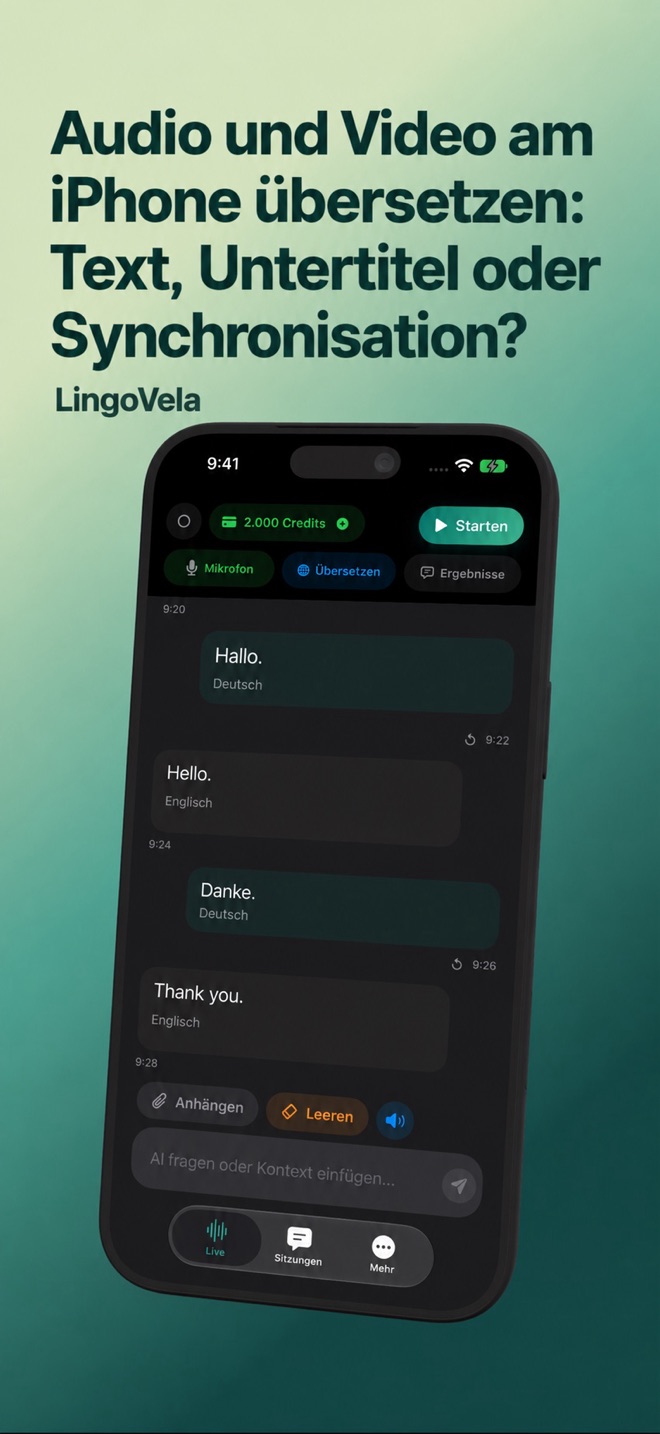
Audio und Video am iPhone übersetzen: Text, Untertitel oder Synchronisation?
Entscheide zuerst: Text zum Verstehen, passende Untertitel oder eine neue gesprochene Tonspur? Das sind getrennte Ergebnisse.
Quelle und gewünschtes Ergebnis zusammenbringen
Eigene Datei, Untertitel im Player, Text im Bild und Live-Anruf sind verschiedene Eingaben. Prüfe die tatsächliche Quelle vor der Werkzeugwahl.
- Zum Verstehen kann ein geprüftes übersetztes Transkript genügen. Eine neue Videodatei ist nicht immer nötig.
- Untertitel benötigen übersetzten Text, Timing und einen vom Zielplayer akzeptierten Export.
- Synchronisation braucht Audioproduktion, geeignete Stimmen und Erlaubnis für den Zweck. Eine gesprochene Übersetzungsantwort ist nicht automatisch ein synchronisierter Film.
Zuerst Untertitel und Tonspuren im Player prüfen
YouTube dokumentiert Untertitel-Sprachwahl und Auto-Übersetzen, sofern angeboten. Dazu kommen Transkript anzeigen für untertitelte Videos und verfügbare Tonspuren. Prüfe das konkrete Video; diese Optionen gelten nicht pauschal für jeden Clip.
Vergleiche Untertitel möglichst mit dem Ton. Ein Transkript hilft beim Finden einer Stelle, beweist aber nicht jedes Wort. Andere Oberflächensprache oder übersetzter Titel bedeuten keinen geänderten Ton.
Bei erlaubten Audiodateien zuerst Erkennung prüfen
Behalte die Originalaufnahme und teste kurz vor einer langen privaten Datei. Prüfe tatsächliche Eingabe und Modus; ein Videocontainer ist nicht automatisch ein unterstützter Audioanhang.
- Bestätige die erlaubte Verarbeitung und wähle gesprochene Ausgangs- und gewünschte Zielsprache.
- Spiele das Beispiel und prüfe erwartete Sprache. Nutze für Audio aus eigenem Video ein erlaubtes Werkzeug mit dokumentierter Extraktion; Umbenennen der Endung konvertiert nicht.
- Importiere das unterstützte Beispiel über die verfügbare Dateifunktion und prüfe die Auswahl vor dem Senden.
- Vergleiche erkanntes Original mit der Aufnahme und danach die Übersetzung. Lasse Unklarheiten, Sprecherwechsel und Lücken sichtbar.
- Entscheide erst danach, ob Restaufnahme und gewünschte Ausgabe passen. Die Liste belegt keine universelle Geschwindigkeit oder Genauigkeit.
Wenn Medien in einer anderen App laufen
Prüfe zuerst deren Untertitel, Transkript, Tonspur oder erlaubten Export. Eine fremde Mikrofon-App beweist weder internen Audiozugriff noch fortgesetztes Hintergrundhören.
Teste bei einer ausdrücklich unterstützten Lautsprecher-Mikrofon-Methode tatsächliche Ein- und Ausgabe. Kopfhörer, Raumgeräusch und Audioverarbeitung können die Erfassung ändern. Schalte Echokontrolle nicht auf Verdacht ab und ändere Anrufeinstellungen nicht unter Annahme identischer Audiowege.
Ein Telefon- oder App-Live-Anruf ist mit beiden Audiowegen und Verbindungsbedingungen eine eigene Aufgabe. Nutze den Anrufleitfaden statt eine abspielbare Aufnahme als Integrationsbeweis zu nehmen.
Wenn Text fest im Videobild steht
Pausiere auf einem lesbaren Bild und nutze einen unterstützten Bild-/Textablauf. Behalte ganze Zeile und ausreichenden Zusammenhang. Prüfe Sprache und erkanntes Original.
So wird sichtbarer Text gelesen, nicht fehlende Untertitel aus Sprache rekonstruiert oder eine ganze Spur ersetzt. Der Fotoleitfaden hilft bei Kleindruck, Spalten und unsicheren Wörtern. Behalte das Originalbild zum Vergleich.
Untertitelveröffentlichung braucht eine Timing-Prüfung
YouTubes Erstellerwerkzeuge unterscheiden zeitcodierte Untertiteldateien von anderen Textabläufen und bieten Timing-Kontrollen. Folge aktuellen Zielvorgaben; reine Textübersetzung validiert keinen Export.
- Prüfe Anfang, Mitte, Ende und jede unsichere Stelle gegen das Original. Ordne Beiträge dem richtigen Sprecher zu.
- Kontrolliere Reihenfolge, Start-/Endzeiten, Umbrüche, Namen, Zahlen und Lesbarkeit. Textänderungen dürfen Zeitfelder nicht versehentlich verändern.
- Teste die fertige Datei im tatsächlichen Zielplayer einschließlich Ende. Behalte ein bearbeitbares Original und prüfe vor Veröffentlichung die ganze Ausgabe.
Synchronisation ist eine eigene Produktionsaufgabe
Kläre, ob eine neue Stimme übersetzte Sprache liest oder ein vorhandener Sprecher imitiert wird. Prüfe passende Erlaubnis und Beteiligtenvereinbarung vor Upload oder Stimmerzeugung.
Kontrolliere Sinn, Aussprache, Sprecherzuordnung, Pausen und Bild-Ton-Ausrichtung. Aus vorgelesenen Übersetzungssätzen folgen weder Lippensynchronität noch Stimmenklonen, Musiktrennung oder Untertitelrendering.
Wofür LingoVela geeignet ist
LingoVela unterstützt dokumentierten Text und kompatible Anhänge. Beim lokalen/PCC-Audioablauf erzeugt kompatible Spracherkennung Text vor der Übersetzung. Videoeditor, zeitcodierter Untertitelexport, Synchronisation, interner Audioabgriff oder schwebendes Playerfenster werden nicht versprochen.
Alle Modi brauchen ein aktives Abo. On Device nutzt vorbereitete kompatible Erkennungs-, Übersetzungs- und nötige Sprachressourcen ohne KI-Credits. OpenAI · Online und Private Cloud Compute benötigen Internet, Credits und Anbieterzustimmung; Verfügbarkeit hängt von Modus und Gerät ab. Prüfe den kompletten lokalen Dateiablauf separat für Offline-Nutzung.
Prüfe geteilte Inhalte: Aufnahmen und Bilder können andere Menschen oder Vertrauliches enthalten. Lokale Erkennung beweist keine lokale Folgeübersetzung. Beachte den Datenweg des Modus und genehmigte Arbeitsprozesse.
Exportiert LingoVela ein synchronisiertes Video oder Untertitel?
Solche Produktionsausgaben werden nicht versprochen. Ein unterstützter Eingang oder gesprochener Satz belegt weder Schnitt noch zeitcodierten Export oder Synchronisation.
Warum funktioniert mein Transkript, aber nicht die Aufnahme?
Textübersetzung und Medienerkennung sind getrennt. Prüfe Format, Wiedergabe, Sprache und Modusressourcen mit einem kurzen unterstützten Beispiel.
Sind Untertitel, Transkript und übersetzte Tonspur dasselbe?
Nein. Untertitel sind zeitbezogener Text, Transkript ist lesbarer Sprachtext, eine Tonspur ist Audio. Prüfe das Ergebnis von Video und Werkzeug.
Garantiert eine geladene Sprache Offline-Videoübersetzung?
Nein. Dekodierung, Erkennung, Übersetzung und mögliche Sprach- oder Exportausgabe haben getrennte Voraussetzungen. Teste den unterstützten Ablauf; PCC benötigt Internet.