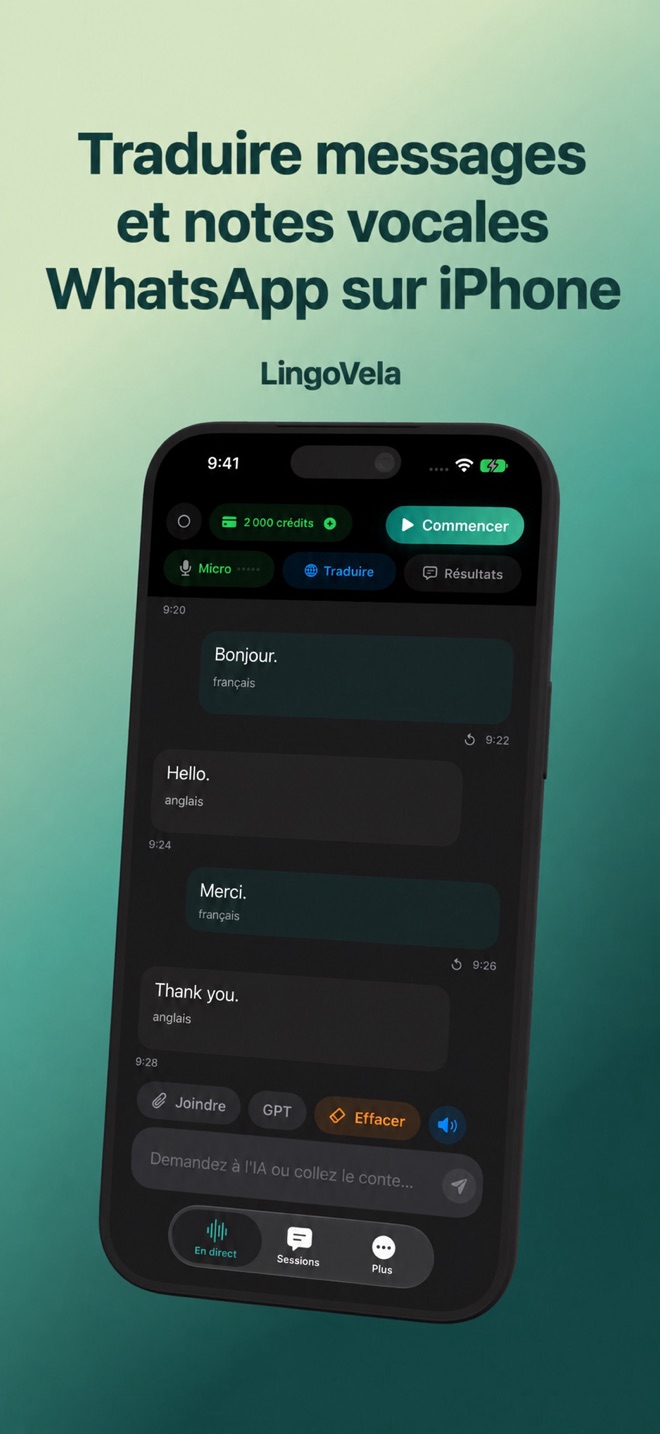
Traduire messages et notes vocales WhatsApp sur iPhone
Message écrit, transcription vocale, fichier audio et appel en direct demandent des parcours distincts. Partez du contenu réellement disponible.
Essayer d’abord la traduction de texte de WhatsApp
Meta décrit un appui long sur un message puis Traduire, avec choix de langues et téléchargements. Vérifiez disponibilité dans votre version et paire de langues. L’option Android pour tout un fil ne prouve pas la même commande sur iPhone.
Si la fonction disponible suffit, restez dans le chat. Un texte traduit ne prouve ni traduction de note vocale ni appel traduit en direct.
Traduire un passage avec son contexte utile
Pour un autre parcours texte, copiez seulement le passage autorisé et le contexte nécessaire, pas toute la conversation privée.
- Identifiez langue écrite et langue de lecture. Gardez la phrase précédente si elle précise personne ou objet de la réponse.
- Collez le passage dans le mode choisi. Vérifiez présence de négation, unité, date ou réserve nécessaires.
- Lisez traduction et original ensemble. Gardez noms, adresses et références pour comparaison.
- En cas d’ambiguïté, demandez une clarification précise à l’expéditeur. Retraduire le même fragment ambigu ne prouve pas son intention.
Pour une note vocale, vérifier d’abord la transcription
WhatsApp décrit Paramètres → Discussions → Transcriptions des messages vocaux, choix de langue, puis appui long et Transcrire. Vérifiez compatibilité actuelle de langue et appareil ; l’annonce ne garantit pas chaque enregistrement.
Une transcription transforme parole en texte ; une traduction change de langue. Écoutez le passage et vérifiez le texte reconnu avant sa traduction autorisée. Une erreur d’original peut subsister dans un résultat fluide.
Utiliser un fichier audio compatible si disponible
Si un partage ou export autorisé fournit un fichier, vérifiez lecture et compatibilité avec le mode LingoVela installé. Aucun export WhatsApp universel ni tous les codecs ne sont promis ici.
- Commencez par un court exemple ordinaire autorisé. Choisissez les langues et préparez les ressources.
- Dans LingoVela, choisissez le vrai fichier via la commande de pièce jointe disponible. Vérifiez la sélection avant envoi.
- On Device et PCC reconnaissent la parole compatible avant de traduire le texte. Contrôlez original et réponse ; une langue d’interface ne prouve pas la prise en charge audio.
- Pour message long ou erreur, essayez un extrait compatible plus court ou demandez le point important par écrit. N’inventez pas les mots manquants et ne considérez pas un résultat partiel comme la note complète.
Trouver l’étape qui échoue
Entrée absente, original erroné, traduction erronée et sortie absente sont des problèmes distincts.
- Sans fichier disponible, utilisez un parcours transcription/texte compatible ou demandez une version adaptée. Un nom de fichier ne prouve pas son importation.
- Si la reconnaissance échoue, vérifiez lecture, langue parlée et ressources du mode. Un texte saisi bien traduit ne prouve pas la reconnaissance audio.
- Pour bruit ou voix superposées, réécoutez le passage et conservez l’incertitude. Demandez nom, montant ou consigne peu clairs par écrit.
- Si le mode cloud signale connexion, crédits ou consentement, résolvez cette condition. Les ressources locales ne rendent pas toutes les fonctions en ligne utilisables hors ligne.
Rédiger et relire la réponse avant envoi
Le résultat reste un brouillon jusqu’à vérification. LingoVela n’insère ni n’envoie automatiquement une réponse WhatsApp.
- Écrivez brièvement dans une langue comprise et choisissez celle du destinataire. Précisez personne et action.
- Vérifiez date, fuseau horaire, montant, unité et question ou accord. Une traduction incertaine ne doit pas transformer une question en engagement.
- Copiez seulement le résultat relu dans la bonne discussion vers le bon destinataire. Relisez-y le brouillon avant votre propre envoi.
- Faites confirmer les détails importants selon le processus convenu. Une retraduction peut révéler des différences, sans preuve indépendante de justesse.
Chat privé et fournisseur externe sont deux trajets
La protection du chat WhatsApp ne décrit pas le traitement après copie ou export vers un autre service. Vérifiez mode, consentement du fournisseur et attentes de l’expéditeur avant de vrais messages.
Pour le travail, suivez le processus autorisé. Gardez le contexte nécessaire, vérifiez les copies importées et utilisez les commandes appropriées de données/historique lorsqu’elles deviennent inutiles. Une capture peut aussi révéler noms et autres messages.
Ce que LingoVela prend en charge
Tous les modes demandent un abonnement actif. On Device exige des ressources compatibles préparées de reconnaissance, traduction et voix nécessaire, sans crédits IA. OpenAI · Online et Private Cloud Compute nécessitent internet, crédits et consentement du fournisseur ; disponibilité selon mode et appareil.
LingoVela ne lit pas automatiquement tous les chats WhatsApp, n’y remplace pas les messages et ne promet pas de fenêtre flottante. Une pièce jointe compatible ne prouve ni intégration d’appel ni capture audio interne. Consultez le guide d’appel pour ce besoin.
Une transcription WhatsApp est-elle déjà traduite ?
Pas nécessairement. Elle écrit la parole reconnue. Vérifiez langue et sens, puis utilisez un parcours de traduction autorisé si une autre langue est nécessaire.
LingoVela lit-il automatiquement tout mon chat ?
Aucune telle intégration n’est promise. Vous choisissez texte ou fichier compatible ; copier un passage ne donne pas accès automatique à la discussion.
Pourquoi le texte fonctionne mais pas ma note vocale ?
Traduction textuelle et reconnaissance de fichier sont distinctes. Vérifiez fichier réel, langue parlée, ressources et mode avec un court exemple compatible.
Ces étapes traduisent-elles un appel WhatsApp en direct ?
Non. Note enregistrée et appel sont des entrées différentes. Ce guide ne prouve ni traduction directe d’appel ni connexion audio en arrière-plan.