Samsung Interpreter y Pixel Buds en iPhone: ajustes y límites
Emparejar audio Bluetooth y tener la traducción del fabricante son comprobaciones distintas. Identifica teléfono, app y resultado antes de comprar auriculares o seguir un vídeo.
Identifica la función, no solo la palabra Interpreter
Anota teléfono, software, auriculares y app exactos. Conversar en persona, escuchar una charla y traducir una llamada son tareas distintas. ¿Quién lee u oye el resultado y de dónde llega su voz? Un vídeo sobre un nombre parecido no prueba compatibilidad.
Empieza por la página actual del fabricante para la función y región. No todos los Android tienen la misma app Interpreter, ni un gestor de auriculares añade una función del sistema ausente.
Samsung: empieza por la interfaz documentada del teléfono
Compara los controles disponibles en tu teléfono con la guía enlazada del fabricante antes de probar esta secuencia.
- Abre Quick settings > Interpreter.
- Elige ambos idiomas y permite el micrófono si se solicita.
- Gira la vista superior hacia la otra persona y usa tu botón de micrófono.
Galaxy Buds: comprueba ambas direcciones de audio
La guía Samsung Buds3 usa Interpreter en el teléfono conectado: la traducción llega a los auriculares y el altavoz del teléfono reproduce la respuesta.
Es una configuración documentada, no prueba de los mismos controles en cualquier auricular. No entregues un auricular ni sigas un menú Labs supuesto salvo que lo indiquen las instrucciones de tu producto. Prueba con la posición normal de la otra persona, no solo lo que oyes tú.
Pixel Buds: sigue los requisitos actuales
Google indica Android compatible, Gemini predeterminado con permiso Live Translate, apps Google/Translate actualizadas e internet. Escucha y conversación difieren: traducción entrante por auriculares, respuesta por teléfono.
Sigue la guía actual enlazada para tu equipo. Una demostración antigua de Assistant o emparejamiento Bluetooth correcto no prueba acceso. Anota la configuración real cuando preguntes al soporte por un control ausente.
Revisa las instrucciones antiguas de Google Assistant
La página de cambios de Assistant enumera Interpreter mode entre las funciones retiradas. Otra ayuda de Gemini todavía remite a Assistant para ese modo. No establecen una configuración uniforme para todos los dispositivos.
Usa instrucciones actuales del producto y comprueba tus controles. No cambies repetidamente de asistente, instales paquetes no oficiales ni compres auriculares por una guía antigua que dice no requerir descarga. Traducir una frase tampoco prueba conversación continua bidireccional.
Comprueba el modo sin conexión aparte de los paquetes de texto
Samsung documenta conversaciones presenciales con Interpreter sin Wi-Fi ni datos móviles. Comprueba los recursos lingüísticos necesarios y la configuración exacta antes de confiar en ello.
Un archivo de idioma en una app no prueba el modo sin conexión de otro asistente o función de auriculares. Preparación inicial y prueba desconectada son tareas diferentes. Esta guía no promete trabajo sin conexión en todos los Galaxy o auriculares.
- Prepara los idiomas según las instrucciones del producto con conexión. Espera a que termine.
- Antes de viajar, desconecta las redes para una prueba. Di una frase breve en cada dirección y verifica el texto y audio esperados.
- Restablece la conexión después. Si falta un resultado necesario, organiza una alternativa comprobada en vez de asumir que descargar prueba disponibilidad.
Localiza la etapa que falla antes de restablecer
Separa entrada de voz, palabras reconocidas, significado traducido y reproducción. Auriculares conectados no prueban las cuatro. Es un enfoque diagnóstico, no una lista de ajustes ocultos ni una prueba de dispositivos realizada por nosotros.
- Confirma modelo, software y función compatibles. Si falta un control, consulta requisitos actuales en vez de un menú de otro modelo.
- Si no aparecen palabras, comprueba permiso del micrófono y entrada prevista. Prueba una frase breve en un lugar tranquilo.
- Si hay palabras originales sin traducción, comprueba idiomas, recursos y conexión del modo.
- Si hay texto traducido sin sonido, comprueba volumen y destino. Repite con altavoz y después auriculares si el producto admite ambos.
- Si solo una persona recibe resultado, prueba dirección inversa y visibilidad de pantalla. Conserva datos y ajustes al investigar; no empieces borrando almacenamiento.
Si tu teléfono principal es un iPhone
Elige primero un flujo compatible con iPhone. Los controles específicos de Android no se transfieren por Bluetooth. Compara idiomas, preparación, resultado y condiciones de suscripción de la herramienta elegida.
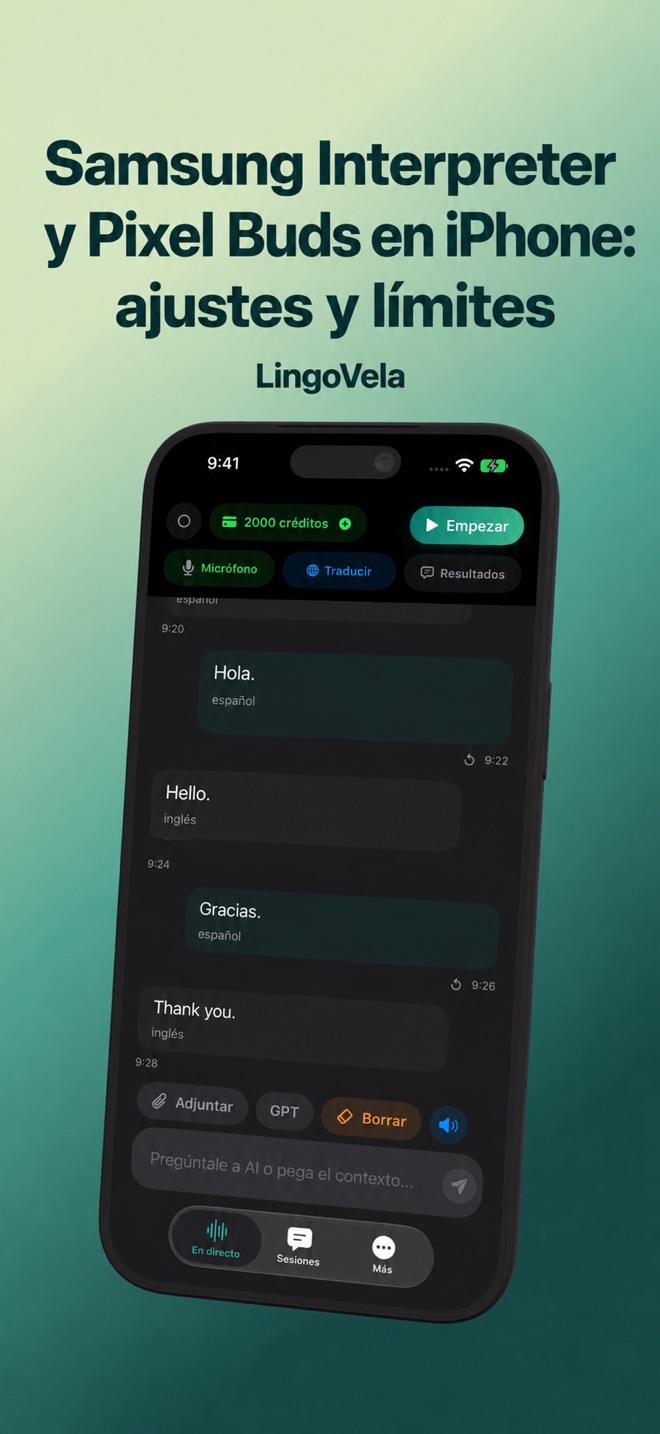
LingoVela tiene su propia pantalla de conversación y modos en iPhone y iPad. No es Samsung Interpreter, integración Android de Pixel Buds ni app Android. No promete gestos de auriculares ajenos, compartir auriculares o captación interna de llamadas.
Todos los modos LingoVela requieren suscripción activa. On Device necesita recursos compatibles preparados y no gasta créditos de IA; OpenAI · Online y Private Cloud Compute usan internet, créditos y consentimiento del proveedor correspondiente. Prueba un intercambio habitual con teléfono compartido antes de añadir rutas complejas.
¿Emparejar Galaxy Buds o Pixel Buds con iPhone activa sus funciones Android?
El emparejamiento establece audio, no compatibilidad funcional. Comprueba el flujo exacto del fabricante y elige una herramienta para iPhone. LingoVela no reproduce esas integraciones Android.
¿Por qué veo texto traducido pero no oigo nada?
Eso orienta hacia reproducción, volumen y destinatario en vez de demostrar un fallo del modelo. Comprueba la salida real y repite una prueba breve bidireccional solo con destinos compatibles.
¿Descargar un idioma garantiza traducción de voz sin conexión?
No. La preparación corresponde a una app y modo concretos. Prueba entrada y salida en ambas direcciones sin conexión antes de confiar en ello. Solo texto no verifica conversación hablada.
¿Debo borrar datos si se detiene la traducción?
Identifica primero la etapa: entrada, reconocimiento, traducción o reproducción. Anota versiones y resultado, consulta instrucciones del fabricante y conserva datos mientras investigas.