Samsung Interpreter und Pixel Buds am iPhone: Einrichtung und Grenzen
Bluetooth-Audiokopplung und die Übersetzungsfunktion des Herstellers sind getrennte Prüfungen. Klären Sie Telefon, App und gewünschtes Ergebnis vor dem Kauf oder einem Einrichtungsvideo.
Die Funktion statt nur den Namen Interpreter bestimmen
Notieren Sie genaues Telefon, Software, Kopfhörer und App. Gespräch vor Ort, Zuhören bei einem Vortrag und Übersetzen eines Telefonats sind verschiedene Aufgaben. Wer hört oder liest das Ergebnis, und woher kommt dessen Mikrofoneingabe? Ein Video zu einem ähnlich benannten Werkzeug belegt keine Unterstützung.
Beginnen Sie mit der aktuellen Herstellerseite für Funktion und Region. Nicht jedes Android-Gerät besitzt dieselbe Interpreter-App, und ein Kopfhörermanager ergänzt nicht automatisch eine fehlende Systemfunktion.
Samsung: mit der dokumentierten Telefonoberfläche beginnen
Vergleichen Sie die vorhandenen Bedienelemente mit der verlinkten Herstelleranleitung, bevor Sie die folgende Reihenfolge ausprobieren.
- Öffnen Sie Quick settings > Interpreter.
- Wählen Sie beide Sprachen und erlauben Sie auf Nachfrage den Mikrofonzugriff.
- Drehen Sie die obere Ansicht zur anderen Person und verwenden Sie Ihre Mikrofontaste.
Galaxy Buds: beide Audiorichtungen prüfen
Samsungs Buds3-Anleitung nutzt Interpreter auf dem verbundenen Telefon: Übersetzung gelangt in die Kopfhörer, die Antwort spielt der Telefonlautsprecher ab.
Das ist eine dokumentierte Konfiguration, kein Beleg für identische Steuerung beliebiger Kopfhörer. Geben Sie keinen Ohrhörer weiter und verwenden Sie kein vermutetes Labs-Menü, sofern Ihre Produktanleitung das nicht vorsieht. Testen Sie die normale Position der anderen Person, nicht nur Ihren eigenen Höreindruck.
Pixel Buds: aktuelle Voraussetzungen verwenden
Google nennt kompatibles Android, Gemini als Standardassistent mit Live-Translate-Berechtigung, aktuelle Google-/Translate-Apps und Internet. Zuhören und Gespräch sind getrennt: eingehende Übersetzung im Ohr, Antwort über das Telefon.
Folgen Sie der aktuellen verlinkten Anleitung für Ihre Ausstattung. Ein altes Assistant-Video oder erfolgreiche Bluetooth-Kopplung belegt keinen Funktionszugang. Notieren Sie beim Kontakt mit dem Support die tatsächliche Konfiguration.
Alte Google-Assistant-Anleitungen neu prüfen
Googles Assistant-Änderungsseite nennt Interpreter mode als entfallende Funktion. Eine andere Gemini-Hilfeseite verweist dafür noch auf Assistant. Daraus ergibt sich keine einheitliche Einrichtung für jedes Gerät.
Verwenden Sie aktuelle produktspezifische Anleitungen und prüfen Sie vorhandene Bedienelemente. Wechseln Sie nicht wiederholt den Assistenten, installieren Sie kein inoffizielles Paket und kaufen Sie keine Kopfhörer nur wegen einer alten Anleitung ohne Download. Eine übersetzte Einzelaussage belegt keinen fortlaufenden Dialog.
Offlineübersetzung getrennt von Textpaketen prüfen
Samsung beschreibt persönliche Interpreter-Gespräche ohne WLAN oder mobile Daten. Prüfen Sie erforderliche Sprachressourcen und die genaue Gerätekonfiguration vor dem Einsatz.
Eine Sprachdatei in einer App belegt keine Offlinefunktion eines anderen Assistenten oder Kopfhörermerkmals. Vorbereitung und spätere Prüfung ohne Verbindung sind getrennte Aufgaben. Dieser Leitfaden verspricht keine Offlinefunktion jedes Galaxy-Modells oder Headsets.
- Bereiten Sie die Sprachen nach Produktanleitung mit Internet vor. Warten Sie den Abschluss ab.
- Trennen Sie vor der Reise testweise die Netzwerkverbindungen. Sprechen Sie in beiden Richtungen einen kurzen Satz und prüfen Sie sichtbares Ergebnis und erwartete Audioausgabe.
- Stellen Sie die Verbindung danach wieder her. Fehlt eine benötigte Ausgabe, organisieren Sie einen geprüften Ersatzweg, statt den Download als Bereitschaftsnachweis anzusehen.
Vor dem Zurücksetzen die fehlende Stufe bestimmen
Trennen Sie Spracheingabe, erkannte Wörter, übersetzte Bedeutung und Wiedergabe. Verbundene Kopfhörer belegen nicht alle vier. Dies ist ein Diagnoseansatz, keine Liste versteckter Herstellereinstellungen oder ein behaupteter Gerätetest.
- Bestätigen Sie Unterstützung für Modell, Software und Funktion. Fehlt ein Bedienelement, prüfen Sie aktuelle Voraussetzungen statt eines Menüs für ein anderes Modell.
- Erscheinen keine Wörter, prüfen Sie Mikrofonfreigabe und Eingangsweg. Testen Sie einen kurzen Satz in ruhiger Umgebung.
- Erscheinen Originalwörter ohne Übersetzung, prüfen Sie Sprachpaar, Ressourcen und Verbindung des Modus.
- Erscheint übersetzter Text ohne Ton, prüfen Sie Lautstärke und Ausgabeziel. Wiederholen Sie mit Telefonlautsprecher und dann Headset, falls das Produkt beides unterstützt.
- Erhält nur eine Person das Ergebnis, testen Sie Gegenrichtung und Bildschirmlesbarkeit. Bewahren Sie Daten und Einstellungen während der Fehlersuche; löschen Sie nicht zuerst den App-Speicher.
Wenn Ihr Haupttelefon ein iPhone ist
Wählen Sie zuerst einen auf iPhone unterstützten Ablauf. Android-spezifische Bedienelemente werden durch Bluetooth-Kopplung nicht automatisch übertragen. Vergleichen Sie Sprachen, Vorbereitung, Ausgabe und Abobedingungen des gewählten Werkzeugs.
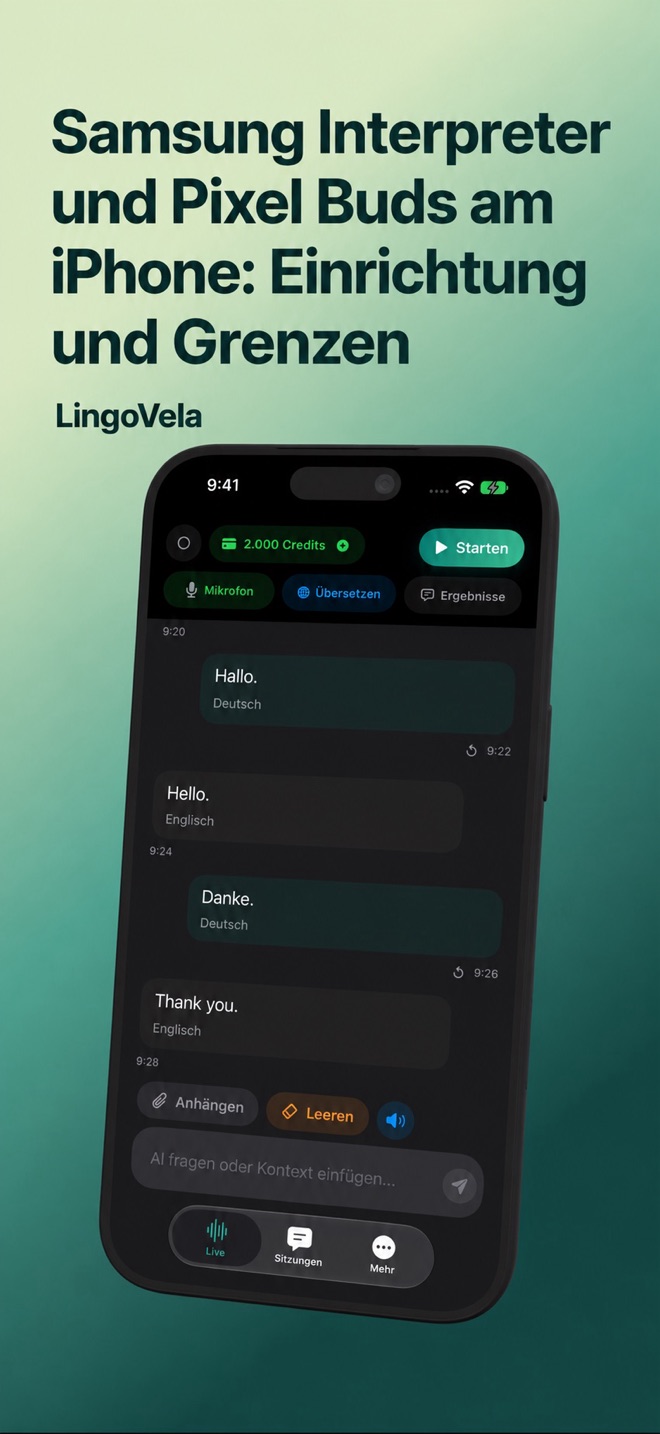
LingoVela bietet einen eigenen Gesprächsbildschirm und Übersetzungsmodi auf iPhone und iPad. Es ist weder Samsung Interpreter noch Pixel-Buds-Android-Integration oder Android-App. Fremde Headsetgesten, geteilte Ohrhörer und internes Anrufaudio werden nicht versprochen.
Alle LingoVela-Modi benötigen ein aktives Abo. On Device braucht vorbereitete kompatible Ressourcen und keine KI-Credits; OpenAI · Online und Private Cloud Compute benötigen Internet, Credits und die jeweilige Anbieterzustimmung. Testen Sie zuerst einen gewöhnlichen Austausch über ein gemeinsames Telefon.
Aktiviert die Kopplung von Galaxy Buds oder Pixel Buds am iPhone deren Android-Übersetzung?
Kopplung schafft eine Audioverbindung, keine Funktionskompatibilität. Prüfen Sie den genauen Herstellerablauf und wählen Sie ein iPhone-Werkzeug. LingoVela bildet keine dieser Android-Integrationen nach.
Warum sehe ich übersetzten Text, höre aber nichts?
Das grenzt die Prüfung auf Wiedergabe, Lautstärke und Empfänger ein, statt einen Sprachmodellfehler zu beweisen. Prüfen Sie den tatsächlichen Ausgang und wiederholen Sie einen kurzen Zweirichtungstest nur mit unterstützten Ausgabezielen.
Garantiert ein Sprachdownload Offline-Sprachübersetzung?
Nein. Vorbereitung gehört zu einer bestimmten App und einem Modus. Prüfen Sie Ein- und Ausgabe ohne Verbindung in beiden Richtungen. Ein reines Textergebnis belegt kein gesprochenes Gespräch.
Soll ich bei einem Fehler die App-Daten löschen?
Bestimmen Sie zuerst die fehlerhafte Stufe: Eingabe, Erkennung, Übersetzung oder Wiedergabe. Notieren Sie Versionen und Ergebnis, prüfen Sie Herstelleranleitungen und bewahren Sie die Daten während der Untersuchung.