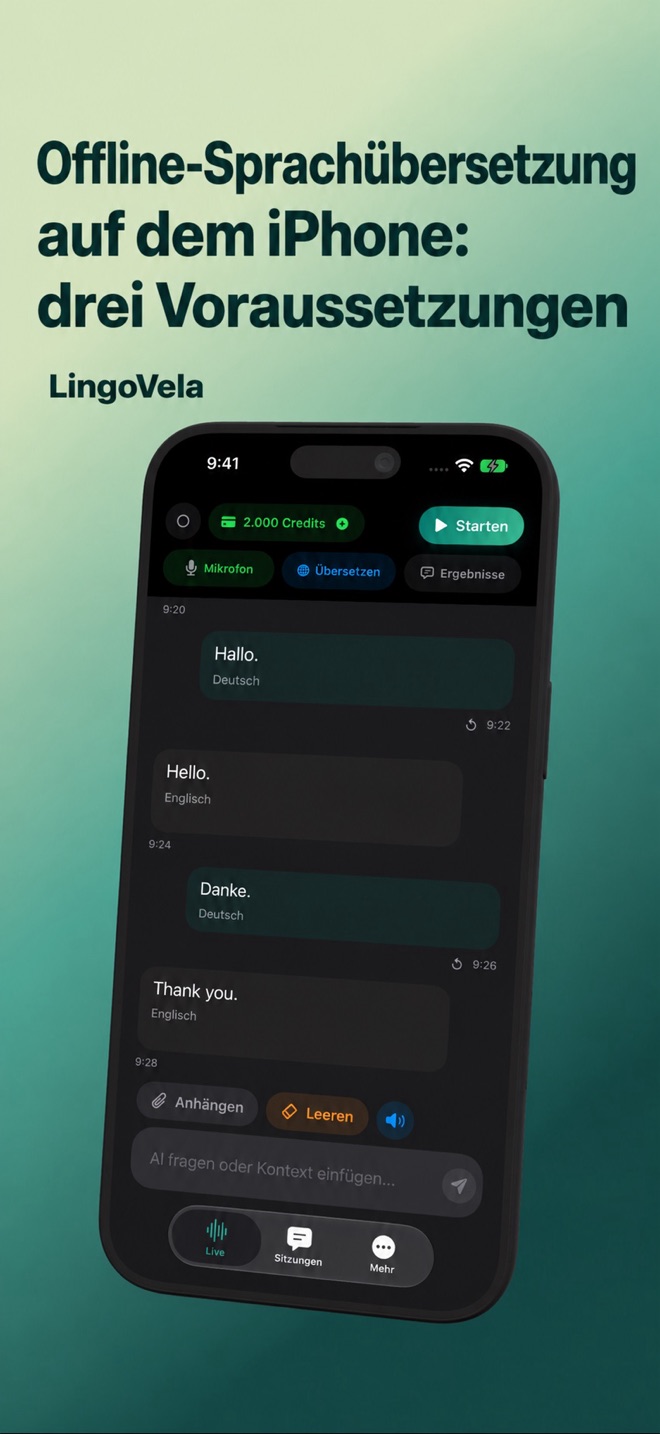
Offline-Sprachübersetzer fürs iPhone: Einrichtung und App-Vergleich
Eine Offline-Textübersetzung ist nicht dasselbe wie ein Gespräch ohne Internet. Dein Telefon muss Sprache erkennen, übersetzen und das Ergebnis aussprechen, ohne einen Server zu fragen.
Was vorbereitet sein muss
Textübersetzung benötigt ein unterstütztes Sprachpaar und die zugehörigen lokalen Modelle. Für die Übersetzung per Mikrofon ist außerdem Spracherkennung auf dem Gerät für die Eingabesprache nötig. Die Sprachausgabe braucht eine passende Stimme. Die jeweils unterstützten Sprachen müssen nicht übereinstimmen.
LingoVela prüft die gewählte Kombination aus Gerät und Sprachen. Ein heruntergeladenes Übersetzungsmodell bedeutet nicht automatisch, dass auch die Spracherkennung für diese Sprache bereit ist.
Vergleiche die konkrete Offline-Aufgabe
Prüfe Texteingabe, Mikrofonerkennung und Sprachausgabe getrennt. Eine Offline-Textfunktion oder ein gespeicherter Sprachführer belegt nicht, dass ein gesprochenes Gespräch in beide Richtungen offline funktioniert. Teste beide Richtungen auf dem Gerät, das du mitnehmen wirst.
Vergleiche den vollständigen Ablauf, bevor du eine App auswählst
Nutze in jeder App dieselbe unverfängliche Frage und Antwort. Notiere Telefon, installierte Version, Sprachen und Modus. Entscheidend ist, ob der gesamte Austausch ohne Verbindung gelingt, einschließlich der Antwort, die du hören oder lesen musst. Die Sprachanzahl eines Anbieters ist kein unabhängiges Testergebnis für dein Gerät.
- Apples Übersetzen-Einstellungen beschreiben Sprachdownloads und Optionen für die Verarbeitung auf dem Gerät. Nutze die Bedienelemente deiner installierten iOS-Version und teste das gesamte Gespräch, statt für alle Apple-Intelligence-Funktionen dieselben Voraussetzungen anzunehmen.
- Googles Hilfe für iPhone und iPad beschreibt Offline-Sprachdateien und Kameraübersetzung mit heruntergeladenen Sprachen. Das belegt nicht, dass Mikrofon-Gespräche für jedes Sprachpaar offline funktionieren; prüfe Spracheingabe gesondert.
- Papagos aktuelle Offline-Hilfe beschreibt Text- und Sprachübersetzung, schließt aber Bildübersetzung und den Gesprächsmodus aus. Prüfe die genannten Geräteanforderungen und die konkrete Funktion, auch wenn die Sprache verfügbar erscheint.
- Spoken und Flunqero veröffentlichen eigene Anleitungen zur Offline-Einrichtung. Ihre Modi, Downloads und Tarifbedingungen gelten jeweils für das konkrete Produkt. Teste benötigte automatische Wechsel, Sprachressourcen oder gespeicherte Sätze, statt denselben Ablauf wie bei LingoVela vorauszusetzen.
HearBridge Translate: Sprachpaar und Audioweg bestätigen
Im App Store beschreibt HearBridge Gespräche zwischen zwei Sprachen, heruntergeladene Ressourcen und eine optionale automatische Sprachausgabe. Die Liste der Oberflächensprachen ist keine bestätigte Liste der Offline-Sprachpaare für das Mikrofon. Kläre vor der Auswahl deine beiden Eingabesprachen und wer mit deinem tatsächlichen Zubehör jede Antwort hört.
Der Eintrag erklärt, dass keine Daten erfasst werden, und formuliert einen Teil der Verarbeitung auf dem Gerät mit Einschränkungen. Die verlinkte Entwicklerseite bietet allgemeinen Support statt einer ausführlichen Datenschutzerklärung. Frage nach den maßgeblichen Datenbedingungen, wenn Datenschutz deine Auswahl bestimmt. Wir haben Filterung und Erkennungsleistung nicht unabhängig getestet.
Pakt: Textsprachen, Sprachausgabe und gekauften Zugang trennen
Pakts Entwicklerbeschreibung unterscheidet die Textsprachen von einer kleineren Auswahl für die Sprachausgabe. Sie beschreibt vorbereitete Offline-Übersetzung für Reisen. Prüfe Mikrofonerkennung, Ausgabe und den gekauften Sprachzugang getrennt. Eine große Sprachanzahl beweist nicht, dass dein vollständiges gesprochenes Sprachpaar funktioniert.
Das Datenschutzlabel im App Store nennt auch Kategorien für Käufe, Kennungen, Nutzung und Diagnose. Die verlinkte Datenschutzerklärung des Entwicklers konnten wir bei dieser Prüfung nicht abrufen. Dies ist deshalb keine verifizierte Beschreibung des gesamten Datenflusses. Lies die aktuellen Angaben, bevor du lokale Übersetzung mit fehlender Datenerfassung gleichsetzt.
Prau: Spracheingabe ebenso wie Übersetzung vorbereiten
Praus aktueller App-Store-Eintrag führt Polnisch unter den beworbenen Gesprächssprachen auf und macht Spracheingabe von installierten Offline-Sprachressourcen abhängig. Die Versionshinweise beschreiben die Vorbereitung bei der Ersteinrichtung. Beachte den Bereitschaftsstatus der installierten Version, statt eine erfolgreiche Textübersetzung als Beleg für ein bereites Mikrofon zu nehmen.
Die Datenschutzerklärung trennt lokale Gesprächsinhalte von der Kaufprüfung über RevenueCat. Das App-Store-Label nennt außerdem Nutzungs- und Diagnosekategorien. Berücksichtige beide Angaben bei der Frage, was lokal bleibt. Es handelt sich um dokumentierte Bedingungen, nicht um eine von uns durchgeführte Geräte- oder Datenschutzprüfung.
SubVocal: polnische Oberfläche bedeutet nicht polnische Übersetzung
SubVocals aktuelle Website schließt polnische Spracheingabe, polnische Sprachausgabe und Übersetzung aus dem Polnischen oder ins Polnische ausdrücklich aus, obwohl sie eine polnische Oberfläche anbietet. Der Store-Eintrag beschreibt einen satzweisen Ablauf aus Flüstern, Prüfen und Wiedergabe. Wenn polnische Gespräche erforderlich sind, ist diese App dafür keine passende Auswahl; leite Unterstützung nicht aus übersetzten Menüs ab.
Der Anbieter verlangt vorbereitete Sprachressourcen und unterscheidet ein kostenloses Sprachpaar von Pro-Erweiterungen. Der optionale Diplomat-Modus bietet alternative Formulierungen auf kompatiblen Geräten. Prüfe die Bedeutung umformulierter Sätze vor der Wiedergabe und teste den tatsächlichen iPhone-Mikrofonweg, statt ein Headset-Mikrofon oder die Übersetzung eines Telefonats anzunehmen.
Bereite LingoVela mit bestehender Internetverbindung vor
Aktiviere das Abonnement und bereite die Sprachen vor, bevor die Verbindung wegfällt. Modelldownloads benötigen Speicherplatz und können Zeit beanspruchen; halte ausreichend Speicher frei.
- Wähle unter Modus die Option Auf dem Gerät.
- Wähle beide Gesprächssprachen und lade die erforderlichen Ressourcen über die Sprachvorbereitung herunter.
- Warte, bis alles bereit ist, statt die Vorbereitung vorzeitig zu verlassen.
- Übersetze eingegebenen Text und sprich anschließend je einen Satz in beide Richtungen.
- Schalte den Flugmodus ein, schalte WLAN ausdrücklich aus und wiederhole denselben Test.
Führe nach der Vorbereitung einen neuen Austausch durch
Ein zuvor angezeigter Satz oder eine gespeicherte Wendung belegt nur, dass sie erneut angezeigt werden können. Verwende nach dem Trennen der Verbindung neue gewöhnliche Inhalte und prüfe Ein- und Ausgabe für beide Personen. Dies ist ein vorgeschlagener Vorbereitungstest, keine gemessene Behauptung, dass jede App oder Sprache ihn besteht.
- Bestätige bei bestehender Verbindung, dass die benötigten Sprachressourcen vollständig heruntergeladen sind. Lass Platz für die Apps und Materialien, die du brauchst.
- Wähle den vorgesehenen lokalen Modus, aktiviere den Flugmodus und schalte WLAN ausdrücklich aus. Lass dein vorgesehenes Bluetooth-Zubehör verbunden, wenn es zum Aufbau gehört.
- Tippe eine neue Frage ein, sprich dann eine andere und lass die andere Person antworten. Prüfe den erkannten Originaltext, soweit angezeigt, die übersetzte Bedeutung und die hörbare oder lesbare Antwort jeweils getrennt.
- Ändere ein Detail, etwa eine Abholzeit, und bestätige die Korrektur in Gegenrichtung. Halte fehlende Ausgaben fest, statt einen zwischengespeicherten Erfolg erneut abzuspielen.
- Wenn du eine Kamerafunktion brauchst, probiere in derselben App weiterhin offline ein gewöhnliches Schild oder ein eigenes Menüfoto. Textunterstützung beweist keine Kameraunterstützung. Dieser Test verspricht keinen ungeprüften Kameraablauf in LingoVela.
- Beende die Sitzung regulär und beginne ohne erneute Verbindung einen weiteren kurzen Austausch. Prüfe, ob Modus und Zugang nutzbar bleiben, und verbinde dich danach wieder, um fehlende Ressourcen oder Aktivierungsprobleme zu beheben.
Wann Credits verbraucht werden
Auf dem Gerät setzt ein aktives Abonnement voraus, verbraucht aber keine KI-Credits. Für die ersten Downloads und die Aktivierung des Abonnements ist Internet nötig. Offline-Nutzung hängt von den installierten Ressourcen und dem Abonnementstatus auf dem Gerät ab. Das ist kein Versprechen, dass jede Sprache oder eine spätere Aktivierung ohne Internet funktioniert.
Wenn der Test fehlschlägt
Funktioniert Text, aber nicht das Mikrofon, prüfe die Sprachverfügbarkeit und die Mikrofonberechtigung. Funktioniert nur eine Richtung, teste das umgekehrte Sprachpaar gesondert. Stelle für fehlende Ressourcen die Verbindung wieder her. Ein Wechsel zu OpenAI · Online oder Private Cloud Compute macht diese Modi nicht offline.
Lokale Verarbeitung ist nicht die gesamte Datenschutzerklärung
Offline beschreibt, wo die ausgewählte Übersetzung läuft. Es bedeutet nicht, dass keine Daten zu Abonnement, anonymem Konto, Credits oder Nutzung existieren. Auch der lokale Gesprächsverlauf ist ein eigener Aspekt. Lies die modusspezifische Datenschutzerklärung, statt ein Offline-Symbol als Garantie für fehlende Aufzeichnungen zu behandeln.
Halte eine Alternative außerhalb der App bereit
Halte die ursprüngliche Zieladresse, Buchungsdaten und einige überprüfte Nachrichten außerhalb des Übersetzers verfügbar. Ein lokales Modell hilft nicht, wenn das Telefon fehlt oder die benötigte Sprache nicht vorbereitet ist.
Wiederhole nach einem App- oder Systemupdate, dem Entfernen einer Sprache oder einem Wechsel des Audiozubehörs den betroffenen Testteil. Trenne Aufnahme-, Übersetzungs-, Wiedergabe- und Kaufstatusprobleme, damit der nächste Schritt die tatsächliche Ursache angeht.
Bedeutet offline, dass kein Abonnement nötig ist?
Nein. Auf dem Gerät setzt in LingoVela ein aktives Abonnement voraus; dieser Modus verbraucht keine KI-Credits.
Garantiert ein Offline-Textpaket ein Gespräch ohne Internet?
Nein. Erkennung, Übersetzung, Sprachausgabe und Gesprächsoberfläche können unterschiedliche Unterstützung haben. Papago trennt seine Offline-Sprachfunktion ausdrücklich vom Gesprächsmodus. Teste den tatsächlichen Austausch und beide Sprachrichtungen.
Beweist eine gespeicherte Übersetzung, dass Offline-Übersetzung funktioniert?
Nein. Probiere nach dem Trennen der Verbindung neue unverfängliche Texte und Sprache aus. Ein früheres Ergebnis zu lesen oder einen gespeicherten Satz abzuspielen belegt nicht, dass ein neues Gespräch verarbeitet werden kann.
Welche Offline-Übersetzungsapp ist für meine Reise am besten?
Wähle nach benötigten Sprachen, Eingabe, Antwortausgabe, Gerät und Tarif vor und teste dann denselben neuen Austausch ohne Netzwerk. Dieser Leitfaden bietet eine Methode und dokumentierte Ausgangspunkte, keine unabhängige Rangliste für Genauigkeit oder Geschwindigkeit.
Sind OpenAI · Online und Private Cloud Compute Offline-Optionen?
Nein. In LingoVela erfordern diese Modi Internet. Wähle Auf dem Gerät und bereite kompatible Ressourcen für lokale Übersetzung vor; ein aktives Abonnement bleibt erforderlich.
Bedeutet eine polnische Oberfläche, dass die App polnische Gespräche übersetzt?
Nein. SubVocal trennt seine polnische Oberfläche ausdrücklich von den Übersetzungssprachen und schließt polnische Gespräche aus. Praus Eintrag bewirbt Polnisch, setzt aber vorbereitete Sprachressourcen voraus. Prüfe das gesprochene Sprachpaar und teste einen neuen Austausch; eine übersetzte Oberfläche allein belegt weder Erkennungs- noch Übersetzungsunterstützung.
Werden HearBridge, Pakt, Prau und SubVocal hier unabhängig bewertet?
Nein. Der Vergleich nennt veröffentlichte Unterschiede bei Einrichtung, Sprachen, Ablauf und Datenangaben, die am 27. Oktober 2026 geprüft wurden. Es ist kein praktischer Test von Genauigkeit, Geschwindigkeit oder Datenschutz. Teste den vollständigen Austausch auf deinem eigenen Gerät und prüfe installierte Version und aktuelle Kaufbedingungen.